
結論:まずは23.8インチモニター+外付けキーボード・マウス
ノートPCだけで働いている人がまず揃えるべきは、外付けモニター・キーボード・マウスの3点セットです。画面が広がって作業効率が上がるだけでなく、目線と手元の位置が分離できるため、首と肩の負担が大きく減ります。予算の目安は3点合わせて2〜3万円からです。
置き場所や姿勢の全体像は在宅ワーク環境チェックリストで確認できます。
モニターの選び方:サイズ・解像度・表面処理
サイズと解像度の組み合わせ
定番は23.8インチ×フルHD。文字サイズと作業領域のバランスがよく、価格もこなれています。資料を並べて作業する人は27インチ×WQHDにすると一段広く使えます。27インチでフルHDは文字が粗く感じやすいので避けるのが無難です。 23.8インチモニターを探す 27インチWQHDを探す
ノングレア(非光沢)を選ぶ
自宅は照明や窓の位置を選べないことが多いため、映り込みの少ないノングレアが基本です。長時間の文字作業なら目の疲れの差がはっきり出ます。
高さ調整
モニター上端が目の高さになるのが理想です。スタンドの昇降機能がないモデルはモニター台やモニターアームで補いましょう。
接続の確認:HDMIかUSB-Cか
購入前に、お使いのPCの映像出力端子を必ず確認してください。最近のノートPCならUSB-C(DisplayPort Alt Mode対応)が主流で、ケーブル1本で映像出力と給電が同時にできるUSB-C対応モニターなら配線が劇的にすっきりします。端子が足りない場合はUSB-Cハブで拡張できます。 USB-Cハブを探す
配線が増えてきたら配線・収納整理ガイドも参考にしてください。
キーボードの選び方:静音性と打鍵感
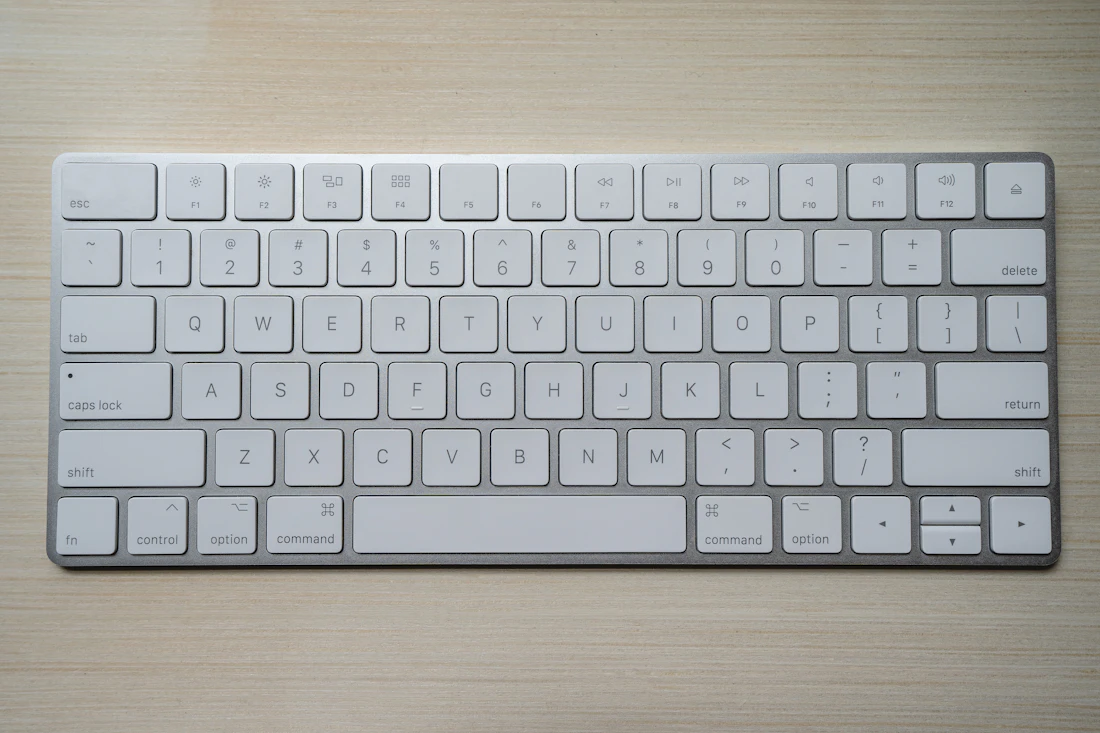
Web会議中のタイプ音は自分では気づきにくい騒音です。在宅ワークでは静音設計を第一条件にしましょう。薄型で軽い打鍵のパンタグラフ式は静かで万人向け、しっかりした打鍵感が欲しい人は静音赤軸などのメカニカルが候補です。無線(Bluetooth・2.4GHz)ならデスクが広く使えます。 静音キーボードを探す
マウスの選び方:静音・形状・トラックボール
マウスも静音クリック対応が在宅の基本です。手首の疲れが気になる人は、手を立てた角度で握るエルゴノミクス(縦型)マウスか、手首を動かさずに操作できるトラックボールを試す価値があります。 静音マウスを探す トラックボールを探す
あわせて読みたい
PR|本ページにはプロモーションが含まれています
よくある質問
モニターは何インチがいい?
定番は23.8インチ×フルHDです。資料を並べて作業するなら27インチ×WQHDが快適です。27インチ×フルHDは文字が粗く感じやすいので避けましょう。
モニターは2枚必要?
まず1枚で十分です。ノートPCの画面をサブにすれば実質2画面になります。翻訳・監視業務など常時2画面が必要な仕事なら2枚目を検討しましょう。
USB-C接続のメリットは?
対応モニターならケーブル1本で映像出力とノートPCへの給電が同時にでき、配線が大幅に減ります。PC側がDisplayPort Alt Mode対応か確認が必要です。
キーボードは有線と無線どちらがいい?
デスクをすっきり使いたいなら無線がおすすめです。遅延が気になる用途でなければ、在宅ワークでは無線のデメリットはほぼありません。
トラックボールは慣れるまでどのくらい?
数日〜1週間が目安です。慣れると手首をほとんど動かさずに操作でき、狭いデスクでも使いやすくなります。
Web会議でタイプ音がうるさいと言われたら?
静音キーボードへの買い替えが確実です。応急処置としては、発言時以外ミュートにする運用でも改善します。