
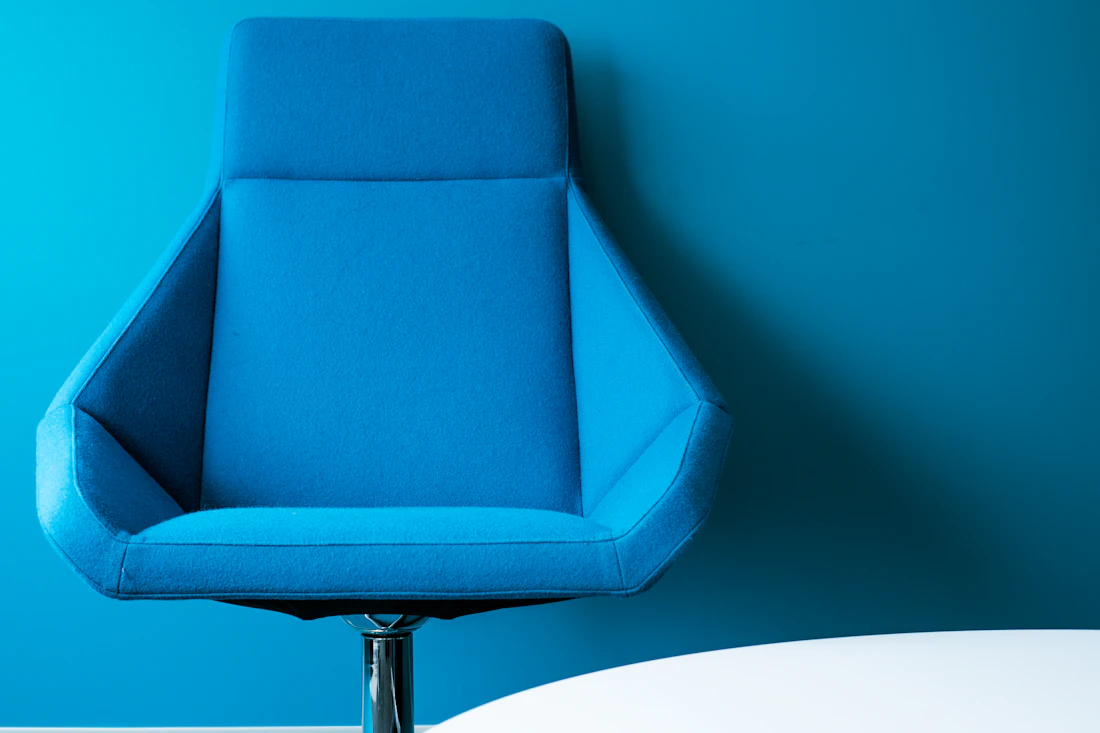
結論:チェアが先、デスクは後
予算が限られているなら、先にチェアへ投資してください。デスクは天板の高さと広さが合っていれば安価でも作業品質はほぼ変わりませんが、チェアは座り心地がそのまま疲労と集中力に直結します。1日6時間座るなら、年間1,500時間座る道具です。
すでに使える机がある人は、チェアだけ買い替えるのが最も費用対効果の高い選択です。メーカー別の候補はデスクチェア比較にまとめています。
デスクの選び方:幅・奥行・高さの目安
幅と奥行
ノートPC1台なら幅100cm×奥行50cmから。外付けモニターを置くなら幅120cm×奥行60cm以上が快適です。奥行60cmを確保すると、モニターと目の距離が50cm以上とれて目の疲れが減ります。 幅120cmデスクを探す
高さ
日本の既製デスクは高さ70〜72cmが標準ですが、これは身長170cm前後向けです。小柄な人は高さ調整できる昇降デスクか、椅子側の座面高+フットレストで合わせましょう。
形
部屋の角を使えるL字デスクは、モニター作業と書き物を分けられて在宅ワークと相性抜群です。スペースが許すなら検討の価値があります。 L字デスクを探す
チェアの選び方:3つのチェックポイント
1. 座面の高さが合うか
かかとが床にしっかり着き、膝が90度になる高さに調整できることが第一条件です。目安は身長×0.25。155cmの人なら約39cm、175cmの人なら約44cmです。調整範囲の下限を必ず確認しましょう。
2. 腰を支えられるか
長時間座って腰が丸まると腰痛の原因になります。ランバーサポート(腰当て)付き、または背もたれの形状が腰に沿うものを選びます。 ランバーサポート付きチェアを探す
3. アームレストの高さ
肘を90度で支えられると肩こりが激減します。デスクの高さと干渉しないか(アームレストが天板下に入るか)も要確認です。可動式(上下昇降)だと失敗がありません。 昇降アームレスト付きを探す
予算別のおすすめ構成
- 予算1万円台:今の机を使い、チェアクッション+ランバーサポートで改善。デスクが必要なら折りたたみ式。
- 予算3万円前後:メッシュ系ワークチェア(1.5〜2万円)+幅100〜120cmのシンプルデスク(1万円前後)。在宅ワークの標準構成です。
- 予算5万円以上:チェアに3〜4万円(多機能ワークチェア)、または電動昇降デスクの導入。毎日8時間働く人の投資対象です。 電動昇降デスクを探す
迷ったら「チェアに予算の6割」と覚えてください。部屋が狭くて置き場所から考えたい人は在宅勤務のレイアウト実例と賃貸でのスペース作りガイドが参考になります。
あわせて読みたい
PR|本ページにはプロモーションが含まれています
よくある質問
デスクとチェア、どちらにお金をかけるべき?
チェアです。デスクは高さと広さが合えば価格差の影響が小さい一方、チェアは座り心地が疲労に直結します。予算の6割をチェアに使うのが目安です。
デスクの標準的な高さは?
日本の既製品は70〜72cmが標準です。身長170cm前後向けなので、小柄な人は椅子の座面高とフットレストで調整しましょう。
ゲーミングチェアは在宅ワークに向いている?
長時間座る前提の設計なので選択肢になります。ただし前傾姿勢のデスクワークにはワークチェアのほうが合う人も多く、試座できるなら試すのが確実です。
メッシュと張地(クッション)はどちらがいい?
蒸れにくさ重視ならメッシュ、座面の柔らかさ重視なら張地です。日本の夏の在宅ワークではメッシュの人気が高めです。
昇降デスクは本当に必要?
必須ではありませんが、腰痛持ちの人と眠気に悩む人には効果的です。まず卓上タイプで立ち作業を試してから電動式を検討する順番がおすすめです。
組み立ては大変?
デスクは30分〜1時間、チェアは20〜40分が目安です。チェアは重量があるので、玄関から部屋への移動経路も確認しておきましょう。